
Después del vuelo, las imágenes y los datos GNSS se guardan en la carpeta WingtraPilotProjects de la tarjeta SD. Puede encontrar la lista detallada de los datos esperados en los artículos de georeferenciado (Georeferenciado sin PPK, Georeferenciado PPK).
Para las cámaras multiespectrales, las imágenes se guardan en la tarjeta SD de la cámara. Los datos GNSS se guardan en la carpeta WingtraPilotProjects en la tarjeta SD de Wingtra.
Si ve una de las siguientes advertencias o si no puede encontrar los datos de vuelo, siga las instrucciones que se indican a continuación para recuperar los datos, dependiendo de los datos que le falten.
/images/screenshots_v1.9/WiP_PostFlightNofication_UnclearData_window.jpg)
/images/screenshots_v1.9/WiP_PostFlightNofication_ErrorDataThisFlight_window.jpg)
Si ve uno de los siguientes mensajes de error, es muy probable que haya un problema con un componente WingtraOne. En este caso, compruebe los componentes indicados para cada caso a continuación:
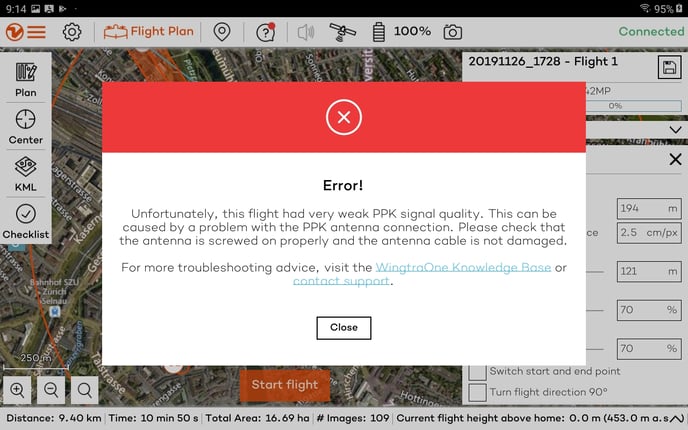
La calidad de la señal PPK no es suficiente. Compruebe la conexión a la antena PPK y que la antena está bien enroscada, según las instrucciones del artículo Instalar el módulo PPK.
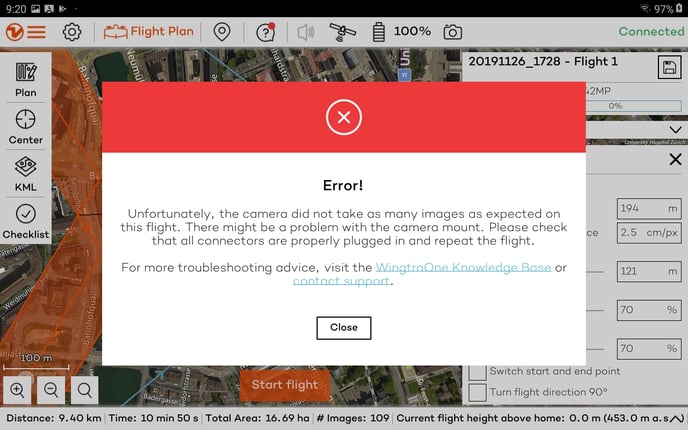
El disparo de menos imágenes de las esperadas, normalmente apunta a un problema con la conexión de la cámara o con el soporte de la cámara. Comprueba que todas las conexiones de la cámara estén bien establecidas.
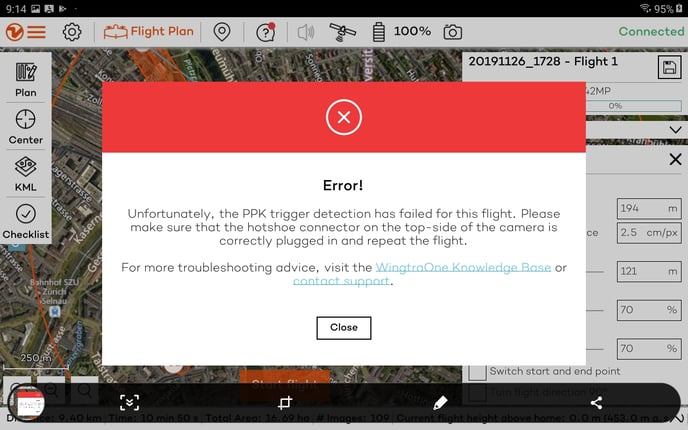
El módulo PPK no detecta los disparos de imagen si el conector de la zapata está dañado o no está conectado correctamente. Por favor, compruebe este conector.
Recuperar las imágenes que faltan:
Para las cámaras RGB61, RX1R2 y a6100:- Inserte la tarjeta SD en su computadora
- Abra la carpeta DCIM en la carpeta de la tarjeta SD; puede encontrar las imágenes que faltan en esta carpeta
- Copie todas las imágenes excepto la del icono de Wingtra en la carpeta IMAGES de la carpeta WigtraPilotProject.
Para las cámaras MicaSense:
Desafortunadamente, no se pueden recuperar las imágenes perdidas. Las posibles razones de las imágenes faltantes se discuten junto con posibles soluciones en este artículo: WingtraOne GEN I Altum/RedEdge: Imágenes faltantes. Si esto no ayuda a resolver el problema, proporciona los registros de la cámara y los registros de vuelo al soporte de Wingtra.
Recuperar las geoetiquetas no-PPK (archivo .json):
- Para los drones GEN II, inserta la tarjeta SD de WingtraOne en la ranura de WingtraOne. Para los drones GEN I, inserta la tarjeta SD en la cámara
- Asegúrate de que el conector de montura universal USB-C esté insertado en el puerto USB-C
- Encienda el WingtraOne
- Abre WingtraPilot y conecta la telemetría
- Espera hasta que se establezca la conexión con WingtraOne
- Verifica si el icono de la cámara en la parte superior derecha de WingtraPilot se vuelve negro. Si se mantiene gris, repite todos los pasos desde el principio hasta que se vuelva negro.
- Después de que el icono de la cámara se vuelva negro, ve a la pestaña Registro de vuelos en la ventana de Configuración y haz clic en el botón Iniciar transferencia de registros de vuelo.
- Espera hasta que los registros de vuelo se descarguen con éxito
- Retira la tarjeta SD de la ranura de la tarjeta WingtraOne (GEN II) o de la cámara (GEN I) e insértala en tu ordenador
- Abre la carpeta WingtraFlightLogs en la carpeta de la tarjeta SD
- Descomprime el archivo recovered_data.tar, necesitarás software como 7-zip o WinZip para desempaquetarlo. Ten en cuenta que podrías necesitar descomprimirlo dos veces
- Encuentra los archivos .json faltantes en esta carpeta descomprimida
- Copia el archivo a la carpeta DATA del proyecto en WingtraPilotProjects
- Asegúrate de que el nombre del archivo .json corresponda al nombre del proyecto e incluya WingtraOne después del nombre del proyecto. Por ejemplo: "SampleProject Flight 01 WingtraOne.json"
- Geoetiquetar las imágenes de la ventana del menú de Geolocalización en WingtraPilot siguiendo los pasos del artículo Georeferenciado sin PPK
- Si el archivo .json no se encuentra en el archivo recovered_data.tar pero si se encuentra el .sbf, entonces por favor seguir los pasos de cómo generar el archivo .json en la carpeta DATA
Recuperar las geoetiquetas PPK (archivo .sbf):
- Para los drones GEN II, inserta la tarjeta SD de WingtraOne en la ranura de WingtraOne. Para los drones GEN I, inserta la tarjeta SD en la cámara
- Asegúrate de que el conector de montura universal USB-C esté insertado en el puerto USB-C
- Encienda el WingtraOne
- Abre WingtraPilot y conecta la telemetría
- Espera hasta que se establezca la conexión con WingtraOne
- Verifica si el icono de la cámara en la parte superior derecha de WingtraPilot se vuelve negro. Si se mantiene gris, repite todos los pasos desde el principio hasta que se vuelva negro.
- Después de que el icono de la cámara se vuelva negro, ve a la pestaña Registro de vuelos en la ventana de Configuración y haz clic en el botón Iniciar transferencia de registros de vuelo
- Espera hasta que los registros de vuelo se descarguen con éxito
- Retira la tarjeta SD de la ranura de la tarjeta WingtraOne (GEN II) o de la cámara (GEN I) e insértala en tu ordenador
- Abre la carpeta WingtraFlightLogs en la carpeta de la tarjeta SD
- Descomprime el archivo recovered_data.tar, necesitarás software como 7-zip o WinZip para desempaquetarlo. Ten en cuenta que podrías necesitar descomprimirlo dos veces
- Puedes encontrar los archivos .sbf que faltan en esta carpeta descomprimida
- Copie el archivo en la carpeta DATA del proyecto en WingtraPilotProjects
- Asegúrate de que el nombre del archivo .sbf corresponda al nombre del proyecto e incluya WingtraOne después del nombre del proyecto. Por ejemplo: "SampleProject Flight 01 WingtraOne.json"
- Geoetiquetar las imágenes en WingtraHub siguiendo los pasos del artículo de Georeferenciación PPK