
Precaución: Antes de comenzar, asegúrese de que WingtraOne no esté encendido.
Siga los pasos 1 y 2 del artículo Acceder a los registros de vuelo de la tarjeta SD de la OBC para aprender cómo recuperar la tarjeta SD del OBC.
La tarjeta SD del ordenador de a bordo se flashea utilizando un archivo de imagen preconstruido a través del programa Etcher en su ordenador portátil.
- Descargue e instale Etcher (es compatible con sistemas operativos Linux, Windows y MacOS.)
- Inicie Etcher
Interfaz del usuario (UI) de Etcher
- Descargue el archivo de imagen correspondiente a su versión de WingtraOne:
- Para drones GEN I: p1.12.0-pc.13_version_1.img
- Para drones GEN II: rpi_gen2_image_hash_fe7ccb9326_v33.img
- En la interfaz gráfica de Etcher, seleccione Flash from file y busque el archivo .img descargado anteriormente.
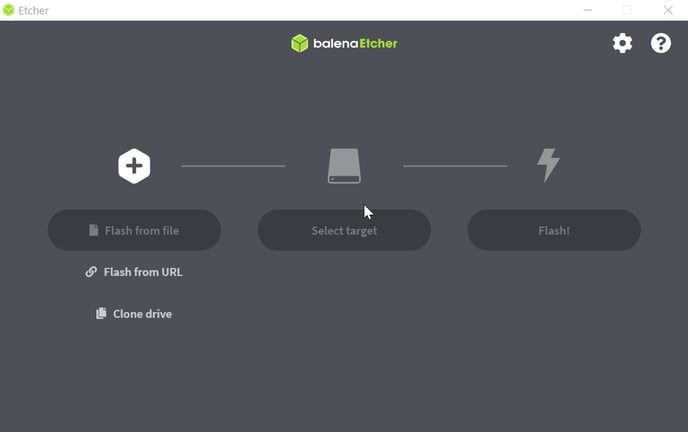
- Inserte la Tarjeta SD del OBC en su Computadora y seleccionela como target.
- Etcher debería detectar automáticamente y seleccionar la unidad correcta.
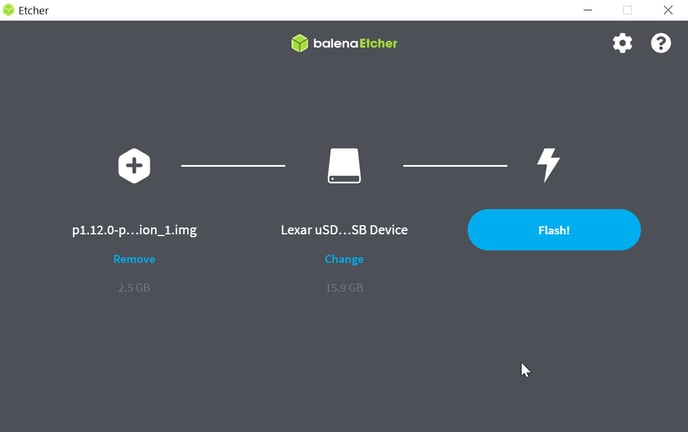
- Haga clic en "Flash" para comenzar el proceso de flasheo de la tarjeta SD.
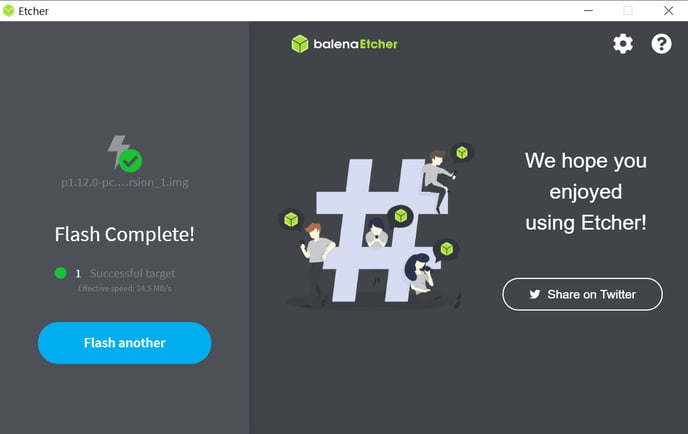
El flasheo y la verificación deberían tomar hasta 5 minutos. Una vez finalizado, la tarjeta SD estará lista para su uso.
Inserte la tarjeta SD en WingtraOne siguiendo los pasos 4 y 5 del artículo mencionado anteriormente.
Conecte las baterías de vuelo de WingtraOne. Luego, conecte la antena de telemetría y espere hasta que reciba un mensaje de éxito indicando que el firmware se actualizó correctamente.
Aparecerá una ventana emergente informando sobre el desajuste entre la versión del software y la del firmware.
Vaya a la página de actualizaciones y actualice el firmware a la última versión copiando el archivo .tar a la tarjeta SD de la cámara.
Nota: Asegúrese de seguir todos los pasos cuidadosamente para garantizar una actualización exitosa y evitar cualquier daño potencial a su dron WingtraOne.