
Una vez que se planificó un vuelo, su estado se actualiza a Planned. El siguiente paso es sincronizar el plan de vuelo con la tablet y luego realizar el vuelo.
Después de recolectar los datos, se puede comenzar la etapa de procesamiento haciendo clic en el botón Process del vuelo.

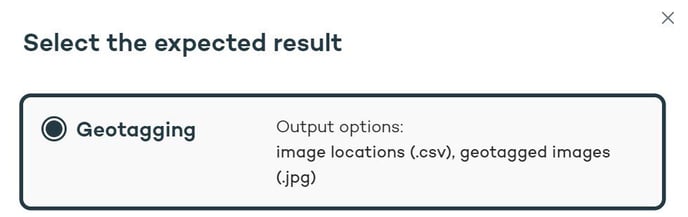
Al hacer clic, se abre una ventana donde se indica que el siguiente paso es el georreferenciado (Geotagging).
Arrastrá y soltá la carpeta de la misión en la ventana de importación, o especificá su ubicación manualmente.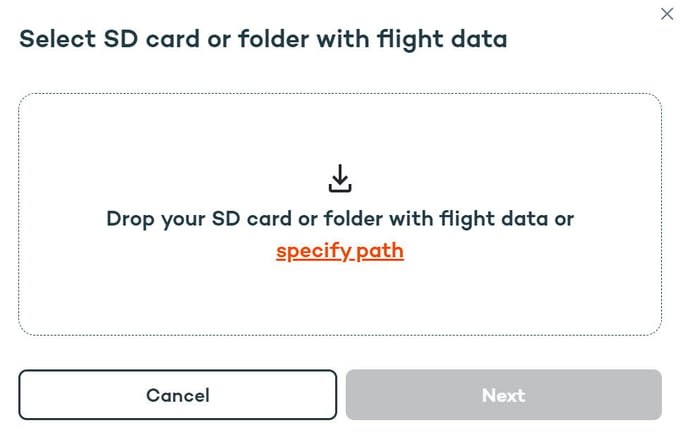
Una vez cargada la carpeta de la misión, se muestran en el mapa las posiciones de las imágenes, la información del proyecto y una validación de los archivos. Hacé clic en Next para avanzar al paso de importación de datos de corrección.
Opciones para importar datos de corrección:
Tenés tres opciones:
1. Base – Importar archivos RINEX desde una base local
Una vez subidos los archivos RINEX, se debe ingresar la ubicación de la base manualmente o seleccionarla si ya está guardada. El sistema de coordenadas del sitio se elige por defecto, pero puede modificarse para ingresar la posición en el sistema deseado.
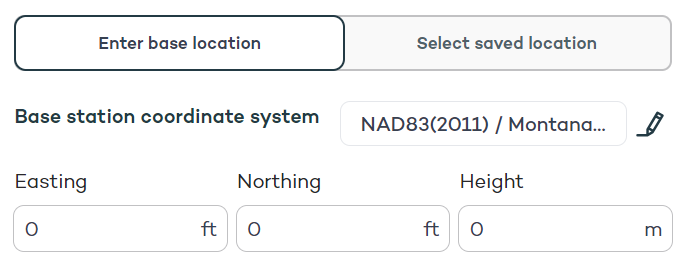
Si la ubicación de la base está correctamente guardada en el RINEX o si la posición aproximada es suficiente, podés marcar la opción Use base location from RINEX para evitar ingresar la ubicación manualmente.

El tipo de antena se detecta automáticamente desde los archivos RINEX, o se puede elegir desde el menú desplegable. Es necesario ingresar la altura del mástil hasta el ARP (punto de referencia de la antena) para compensar el desfase entre el punto de medición y las coordenadas.
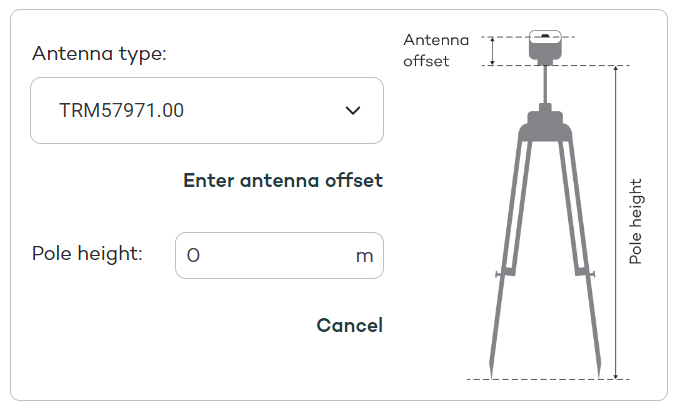
Una vez completados todos los detalles, guardá la ubicación y asignale un nombre.

2. CORS – Importar archivos RINEX desde una estación de red CORS
Al subir los archivos RINEX en la opción CORS, se abre una ventana para seleccionar el sistema de coordenadas. WingtraCLOUD intentará sugerir el sistema correcto según la ubicación del sitio, pero es importante verificarlo con el informe de la estación para confirmar en qué CRS están los datos RINEX.
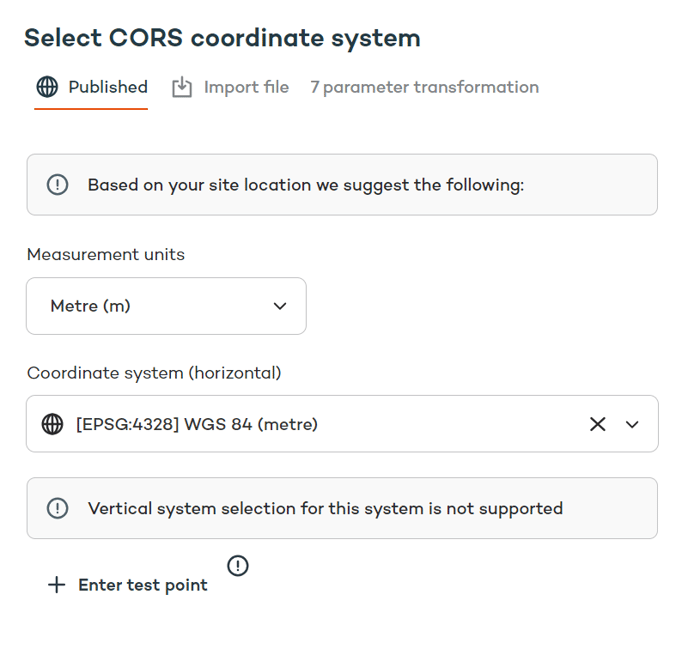
Tip opcional: podés ingresar un punto de prueba (test point) para verificar que el sistema de coordenadas sea correcto.

3. Ninguna – Georreferenciado sin PPK (sin correcciones)
No se suben archivos RINEX y no se requiere ninguna acción adicional.
Configuración final y generación del archivo CSV
Luego de definir los datos de corrección, la siguiente ventana muestra información y estimaciones del proyecto.
Configurá el formato de salida del archivo CSV de acuerdo al software fotogramétrico que vayas a usar. Si necesitás exportar imágenes con geotags, activá el interruptor inferior.
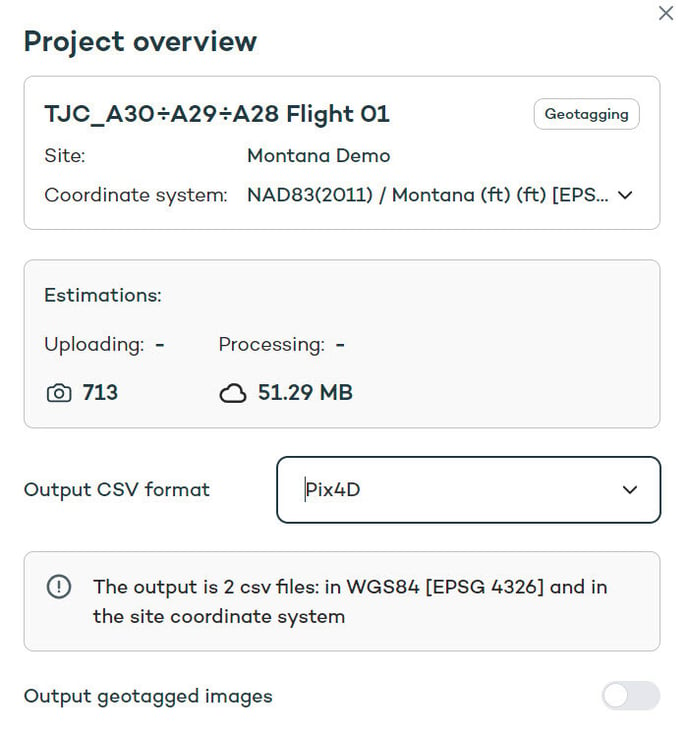
El CSV se genera en dos archivos: uno en WGS84 [EPSG 4326] y otro en el sistema de coordenadas del sitio. El procesamiento es más rápido si no se exportan imágenes georreferenciadas.
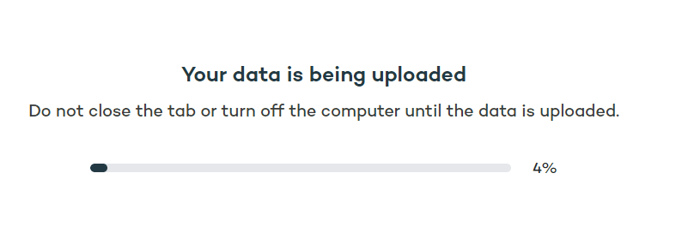
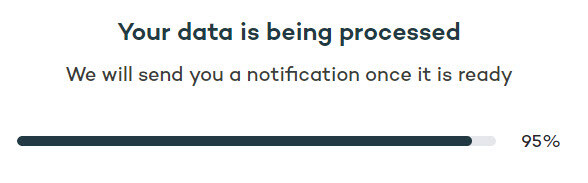
Una vez que finaliza el procesamiento, el estado del vuelo cambia a Geotagged. También se genera un Quality Report para revisar todos los parámetros del procesamiento o volver a verificar un vuelo.
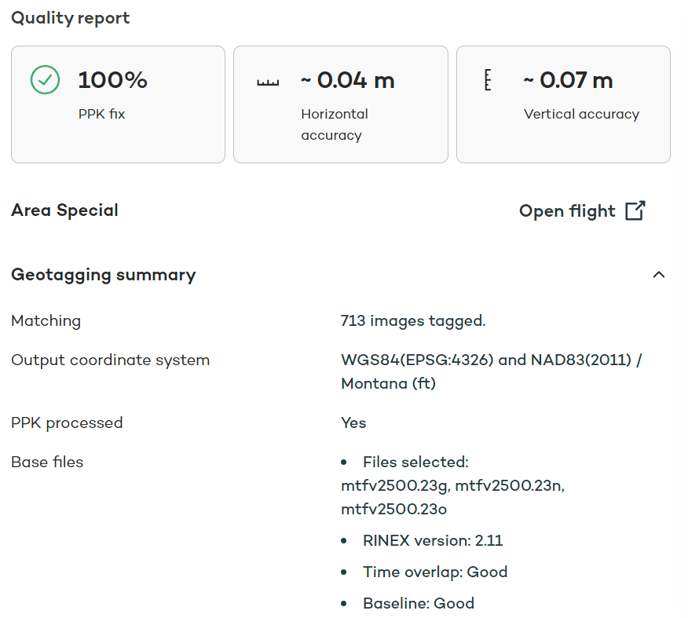
Desde el menú Flights, al hacer clic en el vuelo, tendrás la opción View all files, donde se almacenan todos los datos de la misión en un solo lugar.
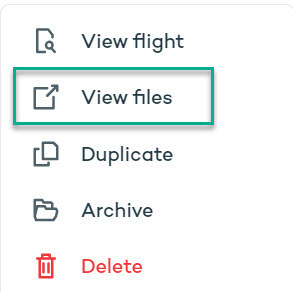
Los archivos pueden descargarse para usarse en otros programas.