
Descripción general
Si su zona de levantamiento ya está definida en un archivo KML, GeoJSON o DXF, puede importarlo directamente en WingtraCLOUD. Después, puede convertir sus capas en áreas de vuelo, geobarreras o corredores sin tener que redibujar las formas a mano. En las áreas de vuelo, puede aplicar un margen positivo para ampliar el límite de cobertura y que ninguna parte del polígono original quede fuera de las imágenes.
Antes de empezarRequisitos previos- Prepare su archivo en formato
.kml,.geojsono.dxf. - Abra un Site, Flight o Map (sitio, vuelo o mapa) en el visor global de WingtraCLOUD. Los archivos de capas solo se pueden importar desde el visor global.
- Para convertir una capa importada, primero abra o cree un plan en WingtraCLOUD.
|
1
|
Importe su archivo de una de estas formas:
|
|
2
|
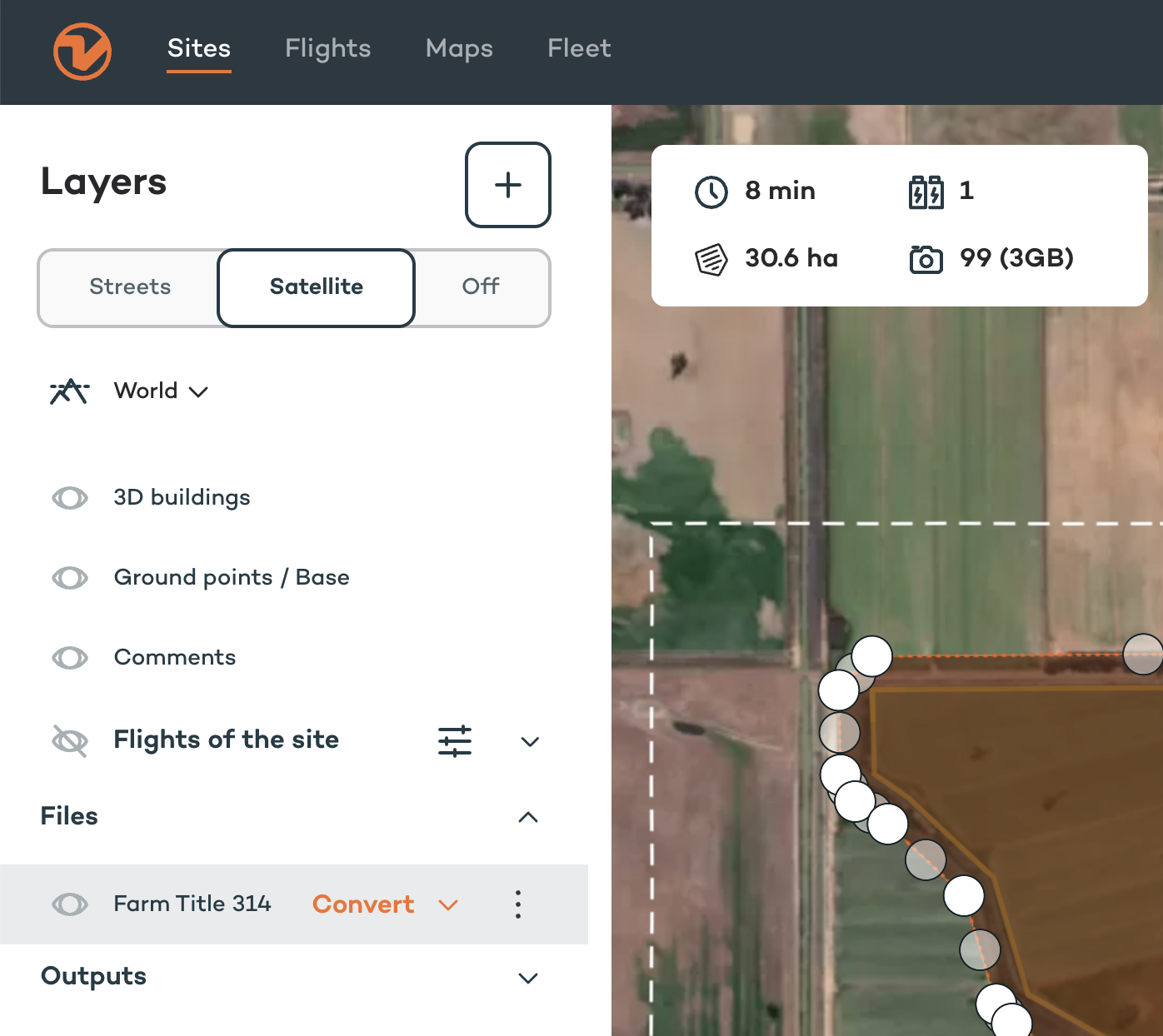
Revise las capas importadas en el panel. Cada forma del archivo aparece como una capa independiente.Nota: WingtraCLOUD solo lee la geometría relevante para cada tipo de conversión. Los polígonos se usan para las conversiones a Area y Geobarrier. Las líneas se usan para las conversiones a Corridor. El resto de tipos de geometría del archivo se ignoran. |
|
3
|
Haga clic en el desplegable Convert (convertir) de la capa.Aparece un menú con tres opciones: Area (área), Corridor (corredor) y Geobarrier (geobarrera). |
|
4
|
Seleccione Area. |
|
5
|
Seleccione las capas que quiere incluir. Puede seleccionar hasta cinco capas por operación.Nota: si su archivo tiene más de cinco capas, repita los pasos de importación y conversión para añadir el resto a su misión. |
|
6
|
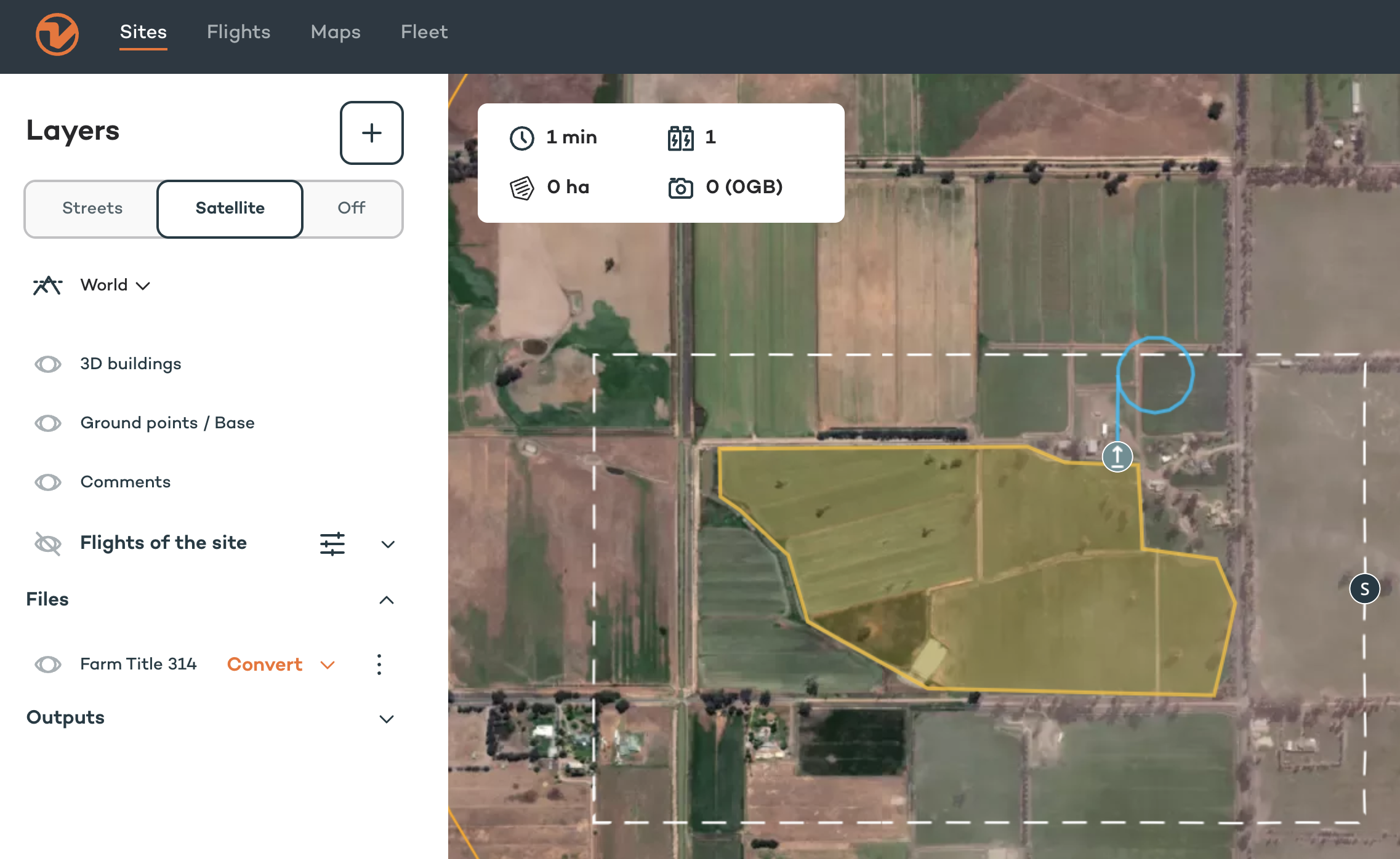
Si hace falta, defina un valor de Offset (margen). Escriba un número directamente o use los botones + y − para ajustarlo poco a poco.
|
|
7
|
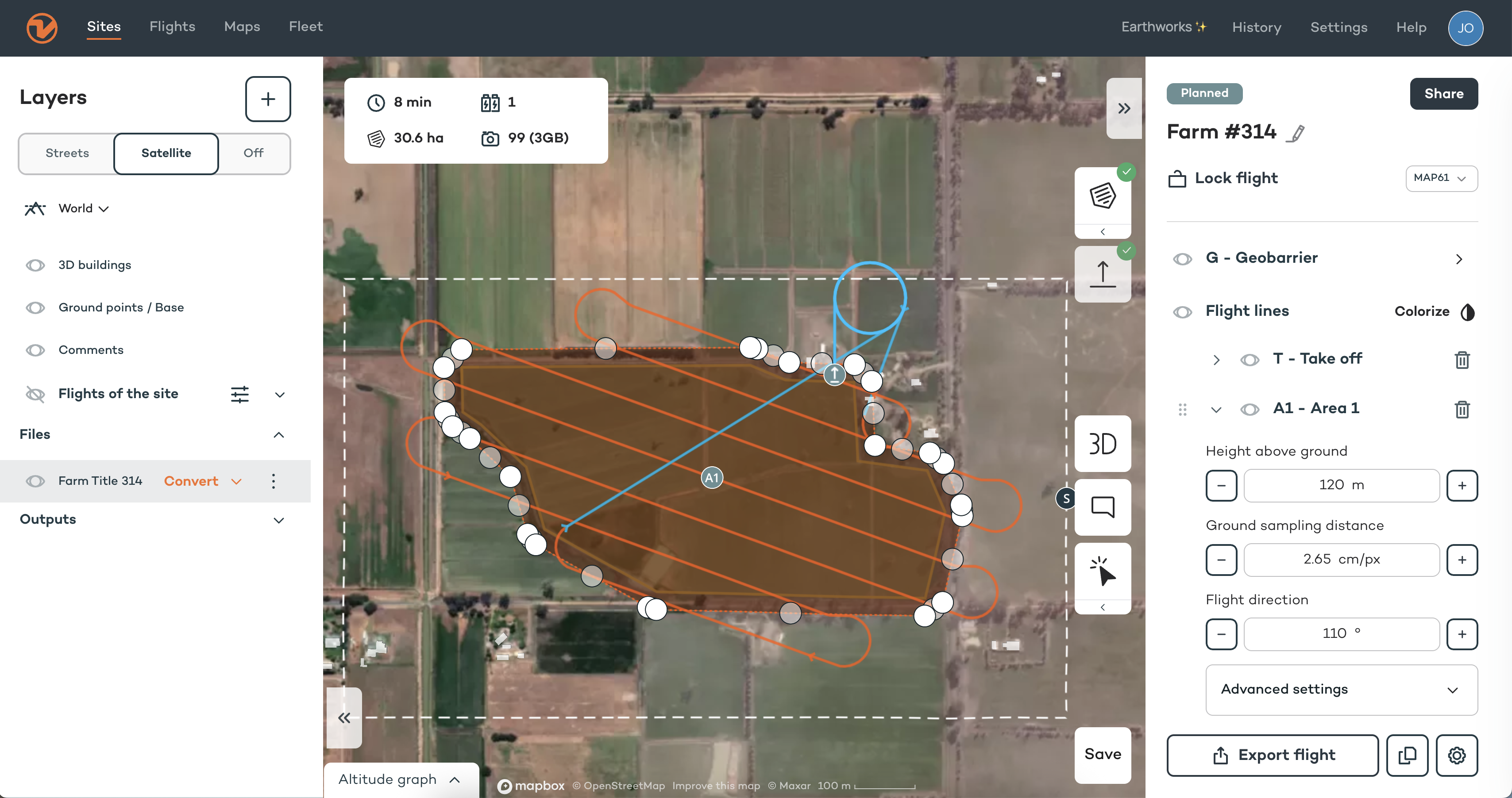
Haga clic en Confirm (confirmar).Las capas seleccionadas aparecen como áreas de vuelo en el mapa, ajustadas según el margen definido. |
|
8
|
Haga clic en el desplegable Convert (convertir) de la capa. |
|
9
|
Seleccione Geobarrier o Corridor. |
|
10
|
Seleccione las capas que quiere convertir.
|
|
11
|
Haga clic en Confirm.Las capas seleccionadas aparecen en el mapa como geobarrera o corredor. |