El downgrade debe usarse solo como último recurso si está bloqueado, necesita una resolución urgente y hay signos claros de que es causado por una actualización de software.
El proceso de downgrading consta de dos pasos principales:
- Downgrade WingtraPilot
- Downgrade WingtraOne
Paso 1: Localizar los archivos de instalación
Todos los archivos de instalación de las versiones anteriores que necesita para realizar la degradación (archivos .apk y .tar) se almacenan en el almacenamiento interno de la tableta dentro de la carpeta WingtraPilot/Release.
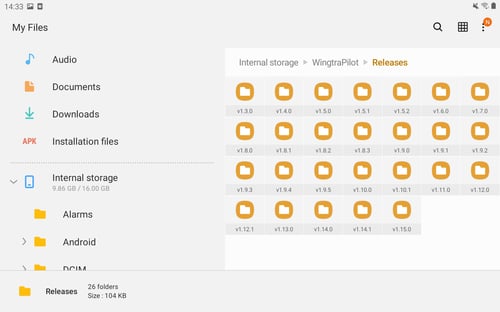
Como alternativa, si por alguna razón no puede realizar una degradación utilizando los archivos almacenados en una tableta, puede descargar los archivos directamente desde nuestros servidores, haciendo click aquí. En ese caso, copie el archivo .apk en la carpeta raíz del almacenamiento interno de la tableta.
Evite usar nada más antiguo que 1 versión atrás.
Paso 2: Downgrade WingtraPilot
- Eliminar manualmente WingtraPilot presionando y manteniendo presionado el icono en la pantalla de la tableta y presionando Desinstalar.
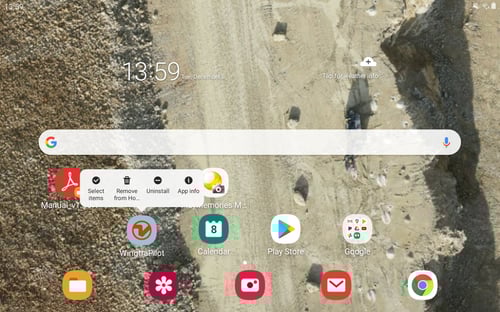
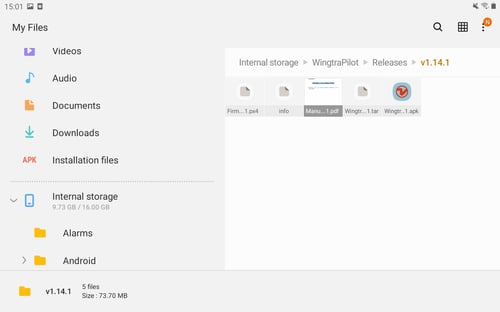
- Localice el archivo .apk y ejecute la instalación nueva de WingtraPilot haciendo doble clic en el icono y siguiendo los pasos.
Paso 3: Downgrade WingtraOne
- Asegúrese de que su WingtraOne esté apagado.
- Retire la tarjeta SD de la cámara de WingtraOne e inserte el adaptador USB provisto en la tableta. Si tiene el nuevo adaptador de tarjeta SD, consulte las instrucciones sobre cómo usarlo correctamente.
- Copie el archivo .tar de la carpeta la tarjeta SDe. Hazlo seleccionando el archivo primero y arrastrándolo y soltándolo en USB storage 1.
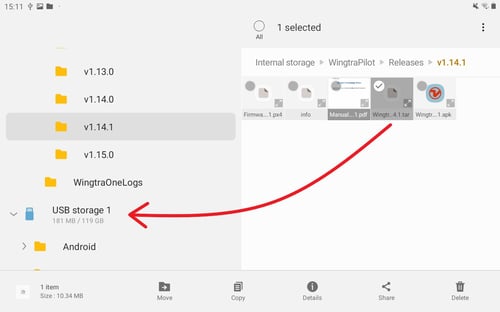
- Una vez que se haya copiado, retire la tarjeta SD de la tableta y vuelva a insertarla en la cámara de WingtraOne (GEN I) o en el avión (GEN II).
- Encienda WingtraOne, conecte la telemetría a la tableta e inicie WingtraPilot.
- Empareja WingtraPilot y WingtraOne. Una vez hecho, haga clic en Siguiente.
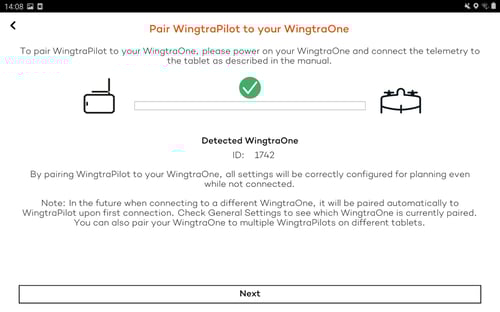
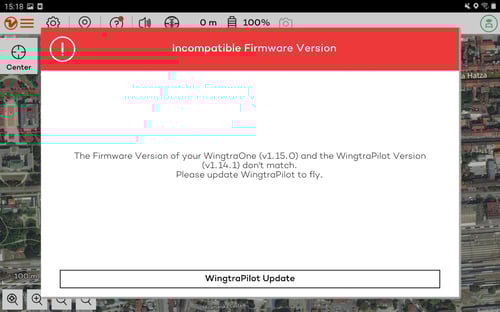
- Una vez conectado, aparecerá el mensaje emergente de advertencia Versión de firmware incompatible. Haga clic en Actualizar WingtraPilot.
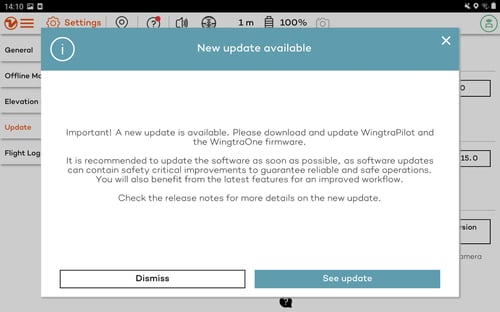
- Se debe abrir un cuadro de diálogo de actualización disponible que solicita la actualización del firmware de WingtraPilot y WingtraOne. Haga clic en Ignorar.
- Aparecerá el cuadro de diálogo Actualización de firmware, que indica que se ha detectado un nuevo firmware en la tarjeta SD. Haga click en Actualizar ahora para iniciar el proceso de actualización.
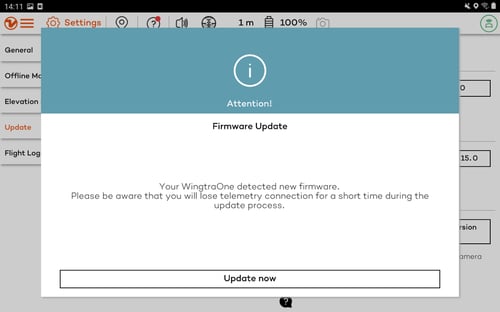
- WingtraPilot perderá la conexión de telemetría durante aproximadamente un minuto durante el proceso de actualización. Importante: no apague el WingtraOne durante el proceso de actualización.
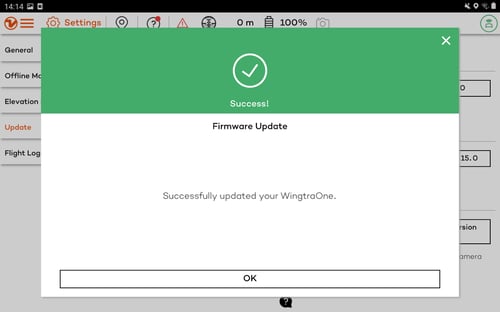
- WingtraPilot le informará cuando la actualización se haya realizado correctamente. Al hacer click en Aceptar, finaliza el proceso de actualización.
Paso 4: Verificación
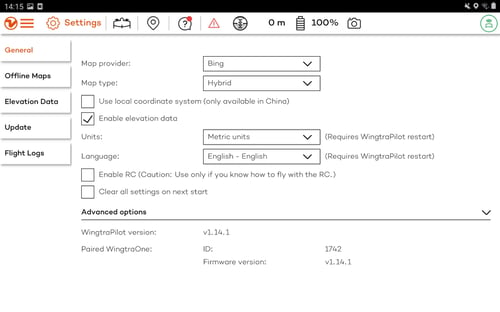
Después de terminar, verifique la versión de WingtraPilot y el firmware de su drone, haciendo click en la pestaña General en Configuración. Asegúrate de que sean los mismos.