
¡Bienvenido a la familia Wingtra! Todo el equipo de Wingtra, desde Zúrich hasta nuestra red global, está encantado de tenerle como usuario de WingtraGROUND.
Gracias por elegir Wingtra para sus proyectos de mapeo. Agradecemos su confianza y nos comprometemos a ofrecerle el mejor soporte para que su experiencia sea fluida. Si tiene alguna pregunta o necesita ayuda, nuestro equipo está aquí para ayudarle.
Esperamos ver los increíbles resultados que logrará con WingtraGROUND.
Paso 1: Desembale su kit WingtraGROUND
Antes de empezar, asegúrese de que ha recibido todos los componentes necesarios.
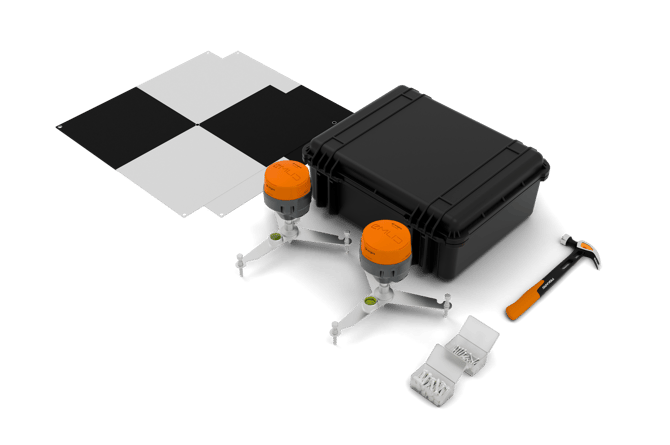
¿Qué incluye el kit WingtraGROUND?
✅ 2 receptores EMLID naranjas
✅ 2 trípodes (ya conectados a los receptores)
✅ 6 puntos de control
✅ 1 martillo de topografía
✅ Clavos de topografía
✅ 1 maletín rígido para un almacenamiento seguro
✅ 2 cables de carga USB
✅ 2 antenas LoRa (no forman parte del flujo de trabajo de WingtraGROUND)
Notas importantes:
- Conserve el embalaje original. Si surge algún problema, el soporte de Wingtra puede solicitarle la devolución del equipo.
Primeros pasos: conectar WingtraGROUND con WingtraCLOUD
Para empezar a usar WingtraGROUND, inicie sesión en su cuenta de WingtraCLOUD. Haga clic aquí si necesita repasar cómo funciona WingtraCLOUD.
Empiece a registrar su proyecto
Una vez que haya iniciado sesión, puede empezar a configurar su estación base y sus receptores. El sistema registra automáticamente todos los datos en WingtraCLOUD, para un flujo de trabajo fluido y eficiente.
Instrucciones paso a paso: haga clic en "Next" para seguir cada paso o véalos todos abajo
Lea cada paso en orden.
|
Paso 1: |
|
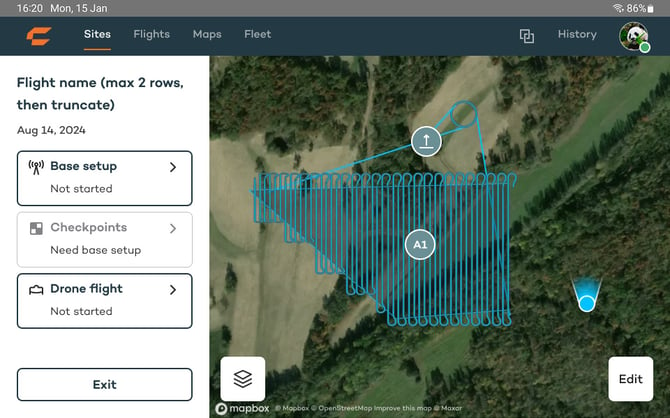
| Paso 2: Introduzca un nombre para el vuelo y seleccione "Base Setup" (configuración de la base) para iniciar el proceso. |
|
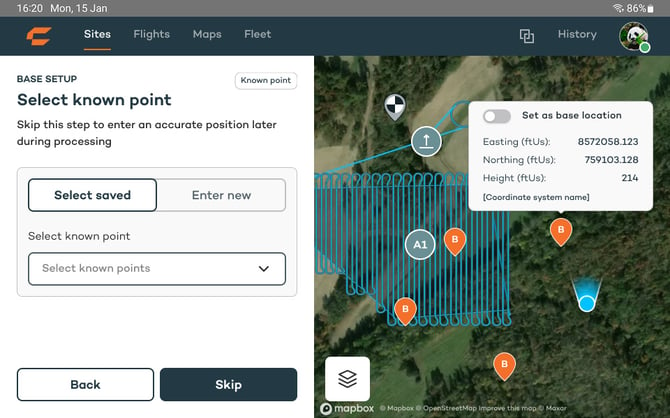
| Paso 3: Si tiene un punto conocido, seleccione esta opción y continúe con el siguiente paso. |
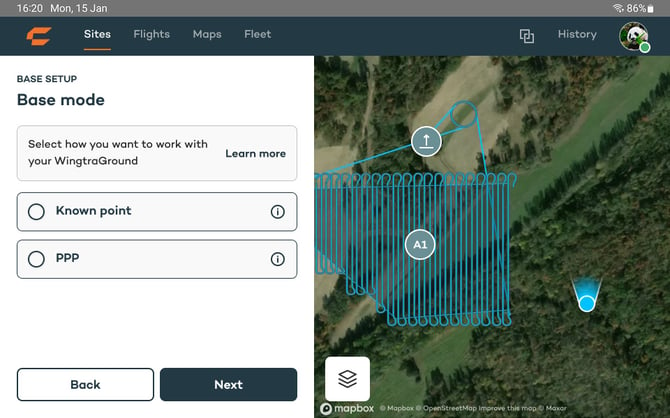 |
| Paso 4: Para su punto conocido, elija "Saved" (guardado) o "Enter New" (introducir nuevo). Si elige "Saved", seleccione una ubicación de la lista de bases guardadas previamente en el sitio. |
|
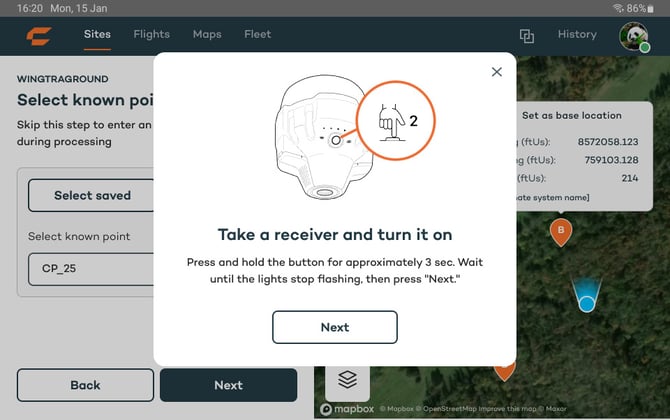
| Paso 5: Saque un receptor de la caja y enciéndalo manteniendo pulsado el botón circular durante 3 segundos. Espere a que las luces dejen de parpadear, lo que puede tardar hasta 1 minuto. Cuando el receptor esté listo, pulse "Next" (siguiente) para continuar. |
 |
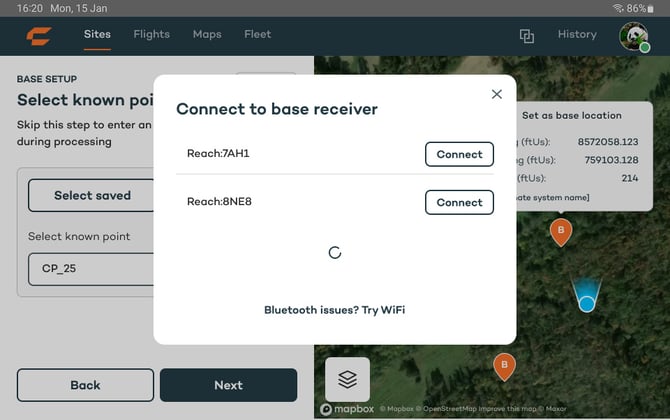
| Paso 6: Cuando el receptor aparezca en la pantalla, seleccione "Connect" (conectar) para continuar. |
 |
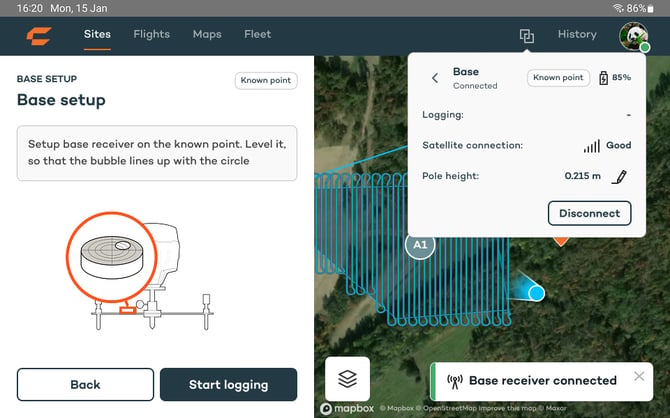
| Paso 7: Coloque el receptor base en la ubicación designada para la base, por ejemplo sobre un clavo de topografía, y compruebe que está bien posicionado. Después, nivele el receptor centrando la burbuja en el círculo. Por último, ajuste el tornillo central hasta que la punta central toque el clavo de topografía. |
 |
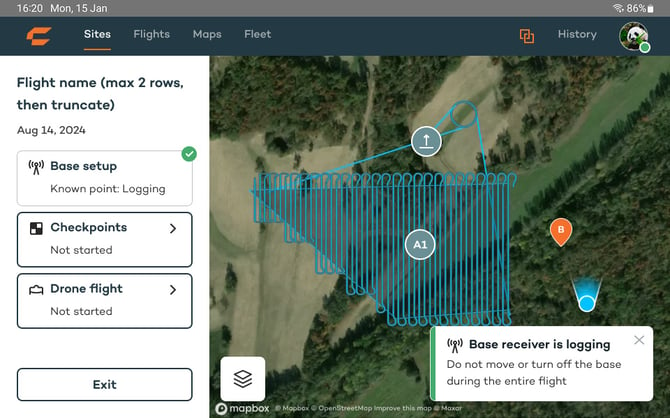
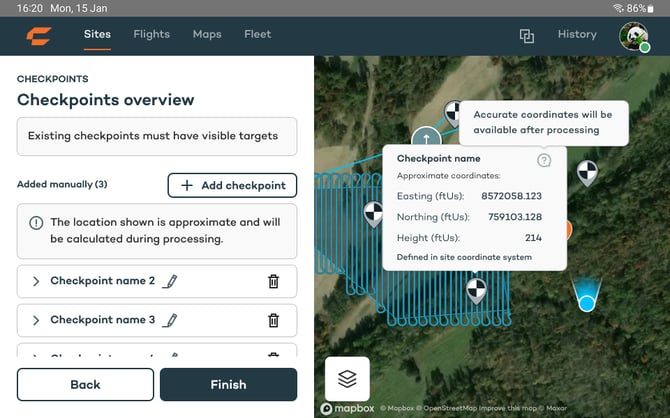
| Paso 8: Ahora toca configurar los puntos de control. Para un vuelo de tamaño medio, recomendamos colocar entre 3 y 6 puntos de control para obtener una precisión óptima. |
 |
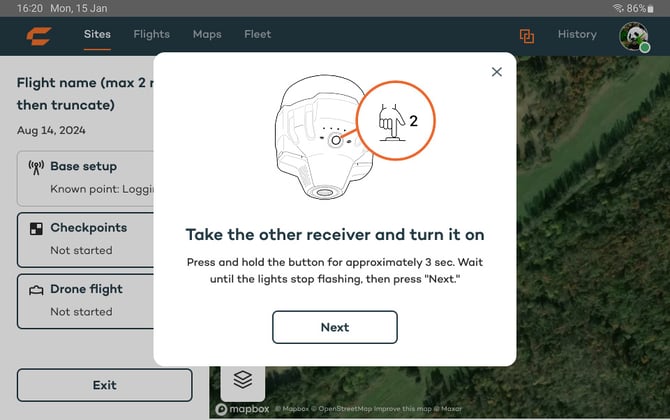
| Paso 9: Tome el segundo receptor y enciéndalo igual que el anterior. Puede tardar hasta 1 minuto en inicializarse. |
 |
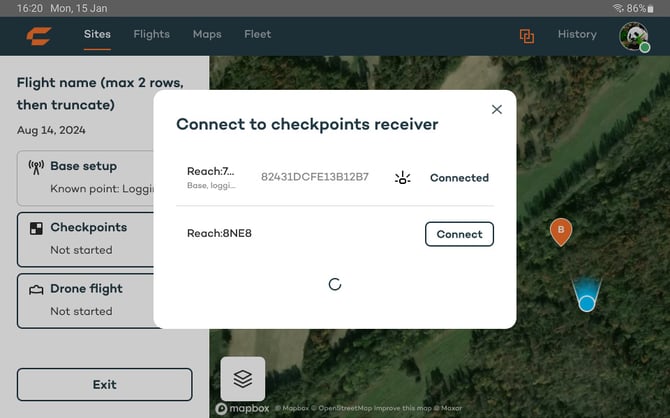
| Paso 10: Seleccione el otro receptor de la lista y pulse "Connect" (conectar) para continuar. |
 |
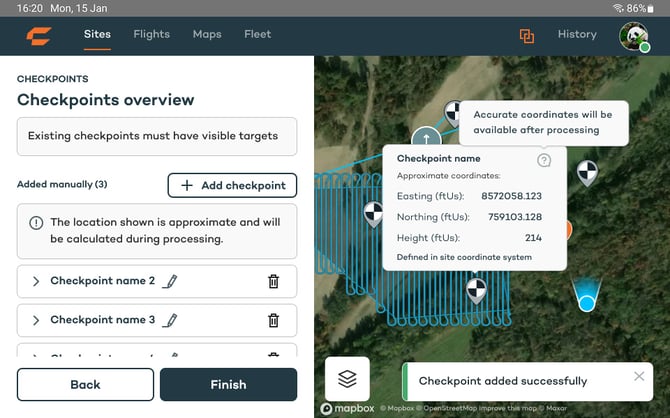
| Paso 11: Ya puede empezar a configurar sus puntos de control. También puede ponerles nombre directamente en la plataforma para organizarlos mejor. |
|
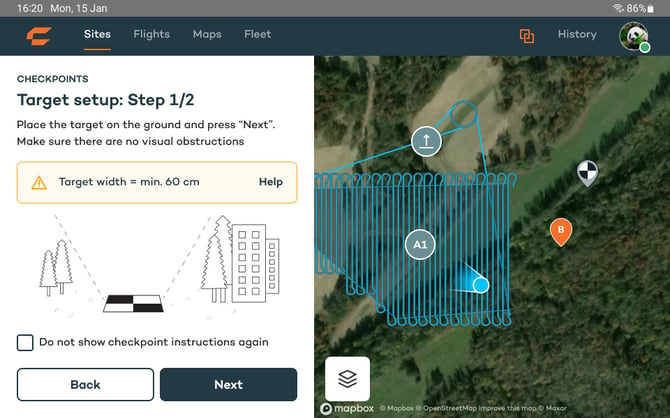
| Paso 12: Primero, coloque la diana sobre una superficie plana y bien estirada, para que no tenga arrugas. Póngala en una zona despejada y sin obstáculos para que se vea bien. Fije el ojal central con un clavo de topografía y coloque el receptor encima del clavo. |
|
|
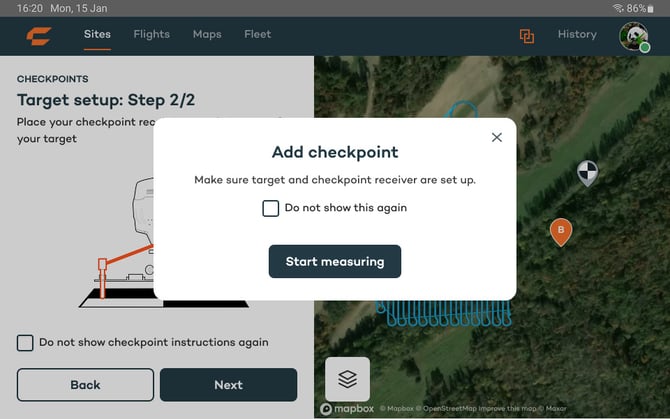
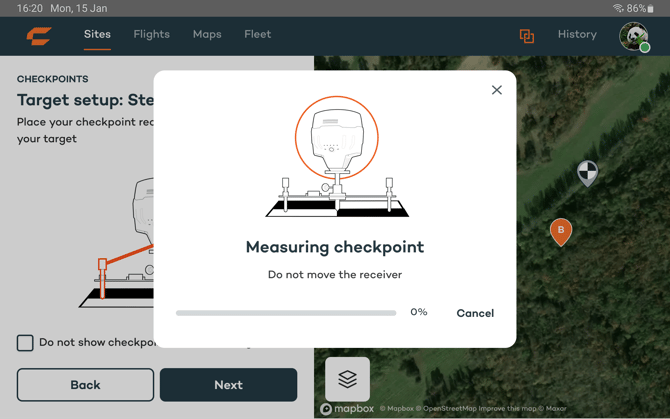
Paso 13: Ahora, coloque el receptor del punto de control en el centro de la diana. Ajuste los tres tornillos para nivelarlo y use el tornillo central para ajustar la altura de la punta a la diana de tela. Por último, seleccione "Start Measuring" (iniciar medición). |
 |
|
Paso 14: |
 |
|
Paso 15: |
 |
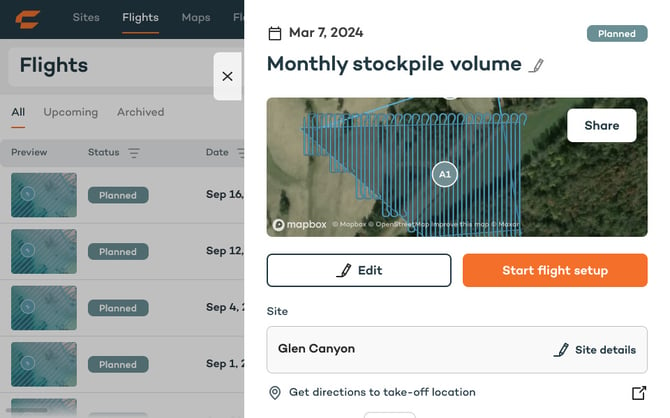
Cuando el dron haya aterrizado, seleccione "Stop & Sync" (detener y sincronizar) o continúe con más vuelos. Cuando termine todos los vuelos, seleccione "Stop & Sync" para subir los archivos de la base y de los puntos de control para su procesamiento.
Puede consultar en cualquier momento el estado de la conexión y del registro en la pestaña de conectividad, arriba a la derecha (icono naranja). Desde ahí también puede detener el registro y sincronizar. Importante: el registro de la base debe cubrir la duración de todos los vuelos para que se procesen con precisión.