Las tarjetas SD del WingtraOne pueden formatearse utilizando la cámara, la tableta o un ordenador. El formateo borrará todos los datos de la tarjeta SD, por lo tanto, asegúrese de guardar todos los datos que necesite en otro dispositivo. Es muy recomendable formatear las tarjetas SD de la cámara regularmente (por ejemplo, cada 10 vuelos). Para garantizar una adquisición de datos sin problemas, asegúrese de que las tarjetas SD utilizadas cumplen los requisitos. (Tarjetas SD compatibles con WingtraOne)
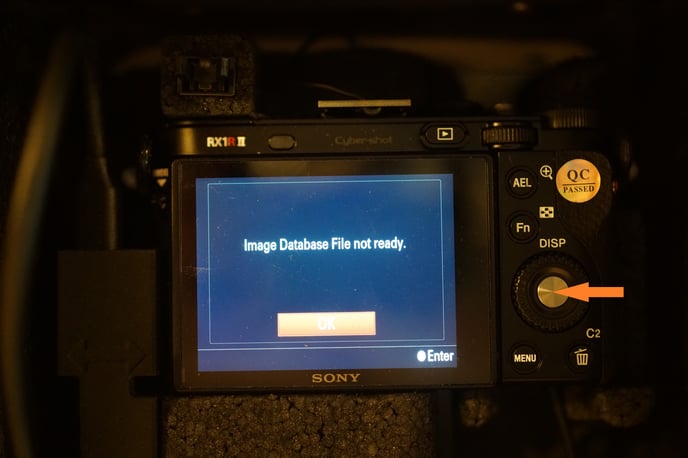
En caso de que el formateo de la tarjeta SD falle, consulta la sección de resolución de problemas.
Formatear la tarjeta SD con la cámara RX1
- Encienda el drone y espere a que desaparezca el mensaje de modo de almacenamiento masivo en la pantalla de la cámara
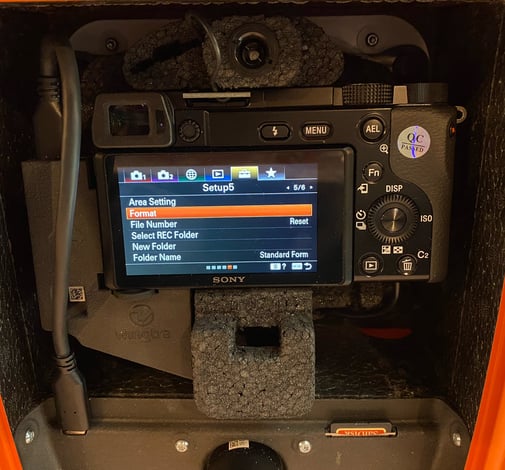
- Pulse el menú, vaya al símbolo de la maleta y luego a la página 5 como se muestra en la imagen
- Seleccione Format y confirme
- Seleccione New Folder para crear una nueva carpeta
- Seleccione REC Folder y confirme la carpeta por defecto

Formatee la tarjeta SD con la cámara a6100
- Encienda el drone y espere a que desaparezca el mensaje de modo de almacenamiento masivo en la pantalla de la cámara
- Pulse el menú, vaya al símbolo de la maleta y luego a la página 5 como se muestra en la imagen
- Seleccione Format y confirme
- Seleccione New Folder para crear una nueva carpeta
- Seleccione REC Folder y confirme la carpeta por defecto
Formatear la tarjeta SD con la tablet
1. Asegúrese de que el WingtraOne no está encendido
2. Saque la tarjeta SD de la cámara (para WingtraOne RX1) o el adaptador de tarjeta micro-USB (para WingtraOne QX1)
3. Inserte la tarjeta SD en la tablet (utilizando el adaptador de tarjetas SD para tabletas)
4. Abra la aplicación "Ajustes" de la tablet
5. Busque la opción "Cuidado del dispositivo" y haz clic en ella
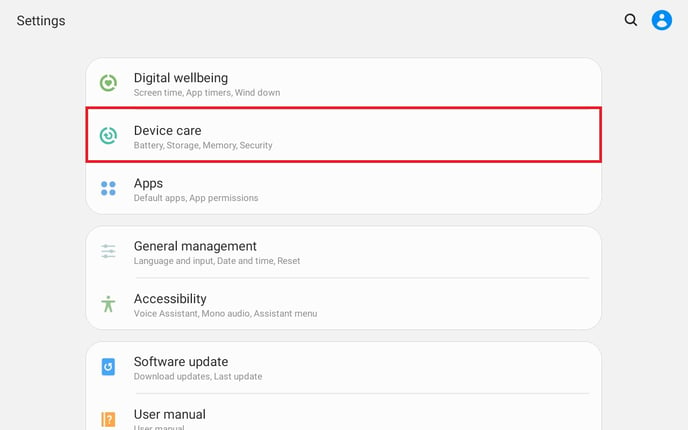
6. Seleccione "Almacenamiento"
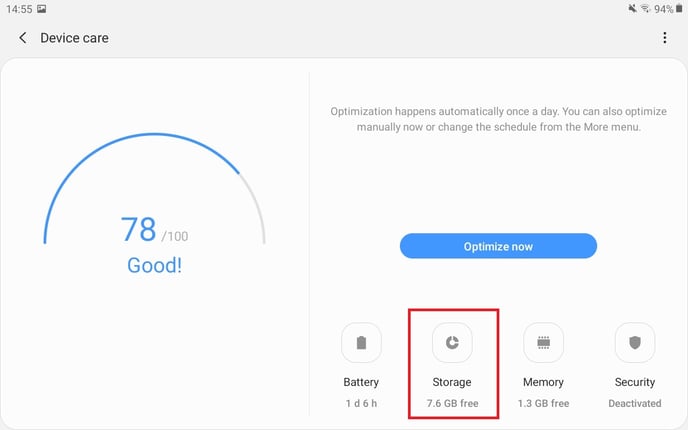
7. Haz clic en los tres puntos de la parte superior derecha
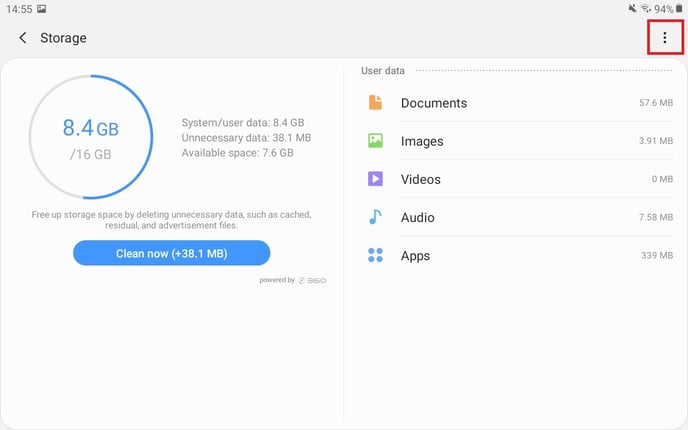
8. Haz clic en "Ajustes de almacenamiento" en la parte superior derecha
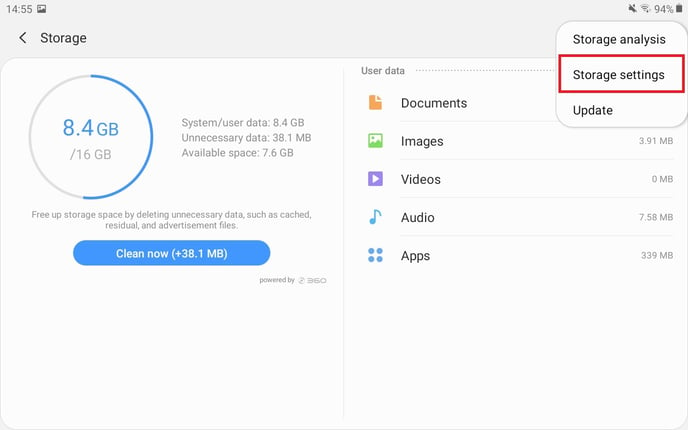
9. Seleccione la tarjeta SD haciendo clic en "Unidad USB Lexar"
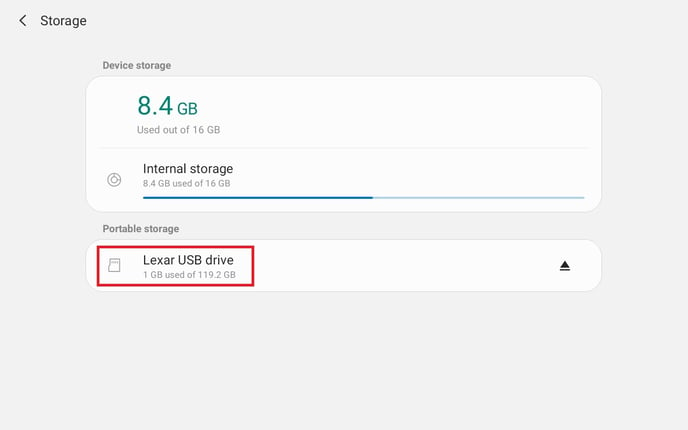
10. Haga clic en "Formato"
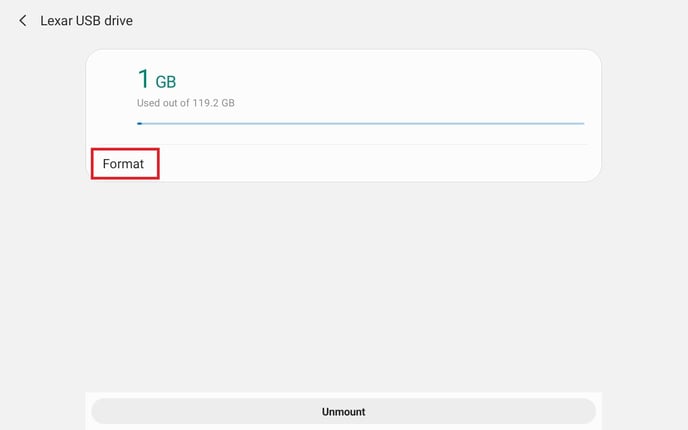
11. Proceda a través del asistente de Android haciendo clic en "Formatear la unidad USB" y "Hecho" en la parte inferior derecha
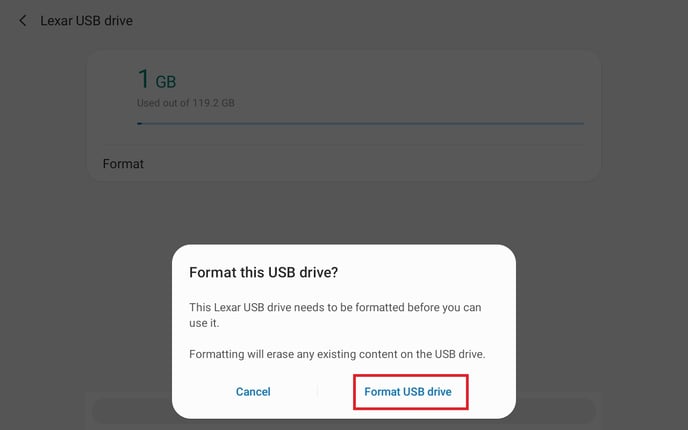
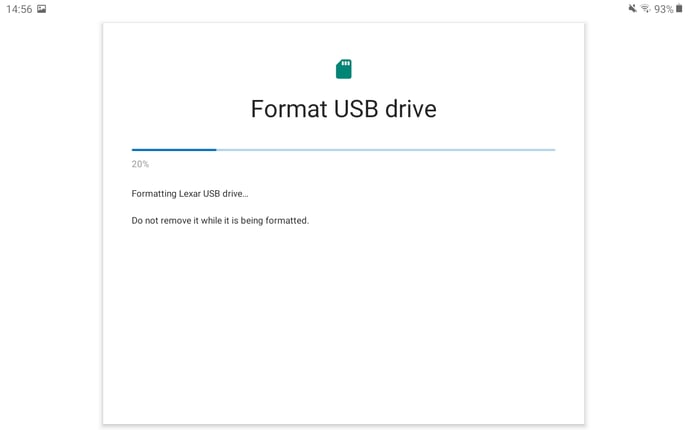
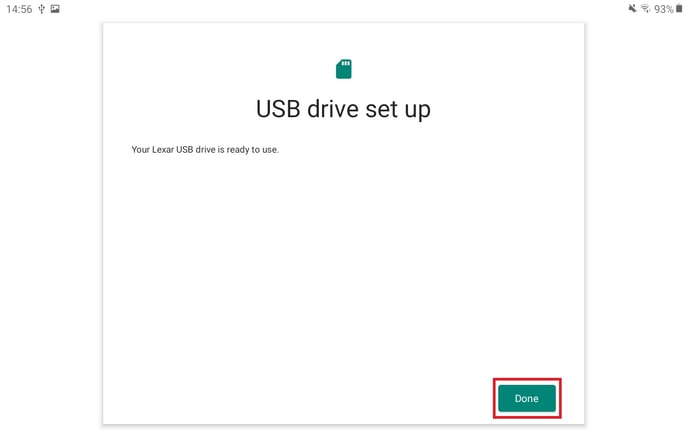
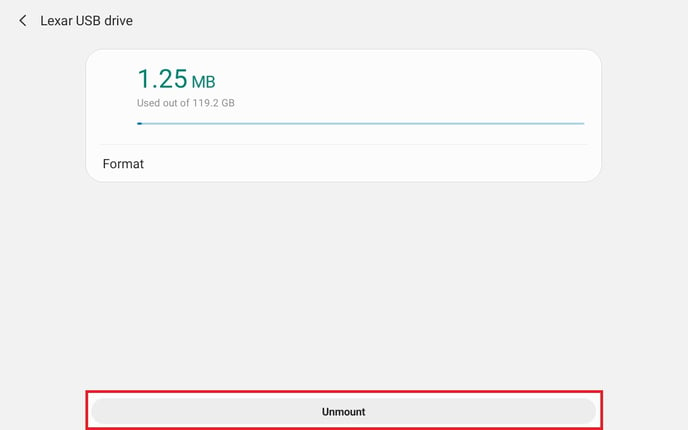
12. Su tarjeta SD está formateada con Ex-FAT. Desmonte la tarjeta SD y estará lista para ser utilizada en su WingtraOne.
Formatear la tarjeta SD en su computadora
- Seleccione el sistema de archivos correcto
Cámara Sistema RX1 exFAT QX1 / WingtraOne SD exFAT RedEdge M / MX FAT32
Altum exFAT or FAT32
- Expulse la tarjeta SD antes de sacarla
- Para la RX1: Compruebe la pantalla de la cámara. Si hay un mensaje, pulse OK para confirmar. En caso de que se haya perdido el mensaje, WingtraOne necesita ser reconectado para establecer la conexión de la cámara.