---
title: Cómo empezar con WingtraCloud y la nueva app de Wingtra (para usuarios de WingtraPilot)
description: Todo lo que necesitás saber para crear tu cuenta en la nube e instalar la nueva app de Wingtra en tu tablet.
---
[Ir directamente al contenido](https://knowledge.wingtra.com/es/como-empezar-con-wingtracloud-y-la-nueva-app-de-wingtra-para-usuarios-de-wingtrapilot#main-content)
- [Español](https://knowledge.wingtra.com/es/como-empezar-con-wingtracloud-y-la-nueva-app-de-wingtra-para-usuarios-de-wingtrapilot)
- [English](https://knowledge.wingtra.com/en/how-to-get-started-on-wingtra-cloud-and-new-wingtra-app-as-an-existing-wingtrapilot-user)
Español
Traducciones de Mostrar submenú de
[Más asistencia técnica](https://knowledge.wingtra.com/es/kb-tickets/new?hsLang=es)
[](https://knowledge.wingtra.com/es?hsLang=es)
- [Contactar soporte](https://share.hsforms.com/1mYMcEooKSHOx90xBn3lZRg2bted)
Abrir navegación principal
Cerrar navegación principal
- [Contactar soporte](https://share.hsforms.com/1mYMcEooKSHOx90xBn3lZRg2bted)
- - [Español](https://knowledge.wingtra.com/es/como-empezar-con-wingtracloud-y-la-nueva-app-de-wingtra-para-usuarios-de-wingtrapilot)
- [English](https://knowledge.wingtra.com/en/how-to-get-started-on-wingtra-cloud-and-new-wingtra-app-as-an-existing-wingtrapilot-user)
Español
Traducciones de Mostrar submenú de
- [Más asistencia técnica](https://knowledge.wingtra.com/es/kb-tickets/new)
¡Encontremos una respuesta! Visite también nuestra base de conocimiento más extensa en inglés.
- No hay sugerencias porque el campo de búsqueda está vacío.
1. [Wingtra Base de conocimientos](https://knowledge.wingtra.com/es?hsLang=es)
2. [1. Prepara tu Wingtra](https://knowledge.wingtra.com/es/1-prepara-tu-wingtra?hsLang=es)
3. [Configuración de WingtraCLOUD](https://knowledge.wingtra.com/es/1-prepara-tu-wingtra?hsLang=es#configuraci%C3%B3n-de-wingtracloud)
# Cómo empezar con WingtraCloud y la nueva app de Wingtra (para usuarios de WingtraPilot)
## Todo lo que necesitás saber para crear tu cuenta en la nube e instalar la nueva app de Wingtra en tu tablet.
**La nueva app de Wingtra solo es compatible con las tablets Tab Active 3 o Premium.**
Contactá a tu distribuidor si tenés una versión anterior de tablet (Tab Active 2) para actualizarla.
**¿Trabajás en un entorno con restricciones de acceso a la nube?**
Si tu organización no puede usar herramientas basadas en la nube, por ahora seguí utilizando **WingtraPilot** y **WingtraHub**. Un flujo de trabajo local será compatible en la nueva app muy pronto te avisaremos cuando esté disponible.
### Video de incorporación (Sigue las instrucciones a continuación después de ver este video)
---
### Para usuarios sin cuenta en la nube
### Paso 1: Crear tu cuenta en la nube
- [Utiliza este enlace](https://cloud.wingtra.com/login?self-serve-trial=true) para crear tu cuenta de WingtraCloud (necesitarás tus credenciales actuales de **myWingtra** para iniciar sesión y crear la cuenta en la nube de tu organización).
**Nota:** Solo debe **crearse una cuenta por organización**. Los demás usuarios pueden ser añadidos por el primer usuario desde **Settings \> Users & Organisation**.
### Paso 2: Preparar la tablet
Consulta las [instrucciones de actualización](https://knowledge.wingtra.com/es/como-empezar-con-wingtracloud-y-la-nueva-app-de-wingtra-para-usuarios-de-wingtrapilot#preparar_tablet) más abajo.
### Paso 3: Instalar la aplicación de Wingtra
Consulta las [instrucciones de instalación](https://knowledge.wingtra.com/es/como-empezar-con-wingtracloud-y-la-nueva-app-de-wingtra-para-usuarios-de-wingtrapilot#instalar_app) más abajo.
---
### Para usuarios con cuenta en la nube existente
### Paso 1: Preparar la tablet
Consulta las [instrucciones de actualización](https://knowledge.wingtra.com/es/como-empezar-con-wingtracloud-y-la-nueva-app-de-wingtra-para-usuarios-de-wingtrapilot#preparar_tablet) más abajo.
### Paso 3: Instalar la aplicación de Wingtra
Consulta las [instrucciones de instalación](https://knowledge.wingtra.com/es/como-empezar-con-wingtracloud-y-la-nueva-app-de-wingtra-para-usuarios-de-wingtrapilot#instalar_app) más abajo.
---
### ¿Qué pasa si creé una organización duplicada?
Si creaste accidentalmente una segund organización:
1. Abre la aplicación de Wingtra en tu tablet o inicia sesión en tu cuenta de WingtraCloud desde el navegador (cloud.wingtra.com)
2. Ve a **Settings \> Users & Organisation**
3. Desplázate hasta el final para encontrar **Danger Zone**
4. Clic **Delete Organisation**
**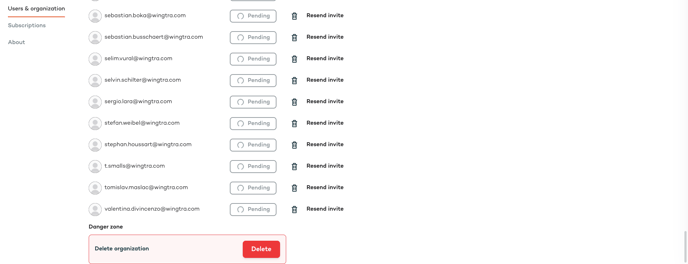**
**Nota:** El proceso de eliminación **tarda 1 día** y desvincula tu correo electrónico. Este retraso garantiza la seguridad y evita la pérdida accidental de datos. Una vez desvinculado, tu correo podrá ser añadido a la organización correcta.
---
### Preparar la tablet: actualizar Android y WebView
### Verificar la versión de Android
- Ve a **Settings \> About tablet**
- Si tienes Android 13 → ya estás listo
- Si tienes Android 11 o 12 → continúa a continuación
### Desbloquear actualizaciones de Android
- Ve a **Configuración \> Acerca de la tablet \> Información del software \> Knox Configure**
- Toca **Actualizar configuración \> Aplicar el perfil más reciente**
-jpg.jpeg?width=341&height=546&name=Screenshot_20250403-125805_KC%20Client%20(1)-jpg.jpeg)
- Puede que veas un mensaje:
*"Tu tablet no está registrada en Wingtra AG – Knox Configure será desinstalado"*
*-jpg.jpeg?width=279&height=446&name=Screenshot_20250404-114441_Configuration%20service%20(1)-jpg.jpeg)*
- Una vez completado esto, tu tablet estará lista para recibir actualizaciones de software.
**Consejo:** Si no ves Knox Configure, tu dispositivo ya está desbloqueado.
### Actualizar Android
- Ve a **Configuración \> Actualización de software \> Descargar e instalar**
- Las actualizaciones son incrementales — pueden requerir 2 o 3 ciclos si tienes Android 10.
**¿Problemas?** Si la opción de actualización está deshabilitada, contacta a support@wingtra.com.
### Actualizar WebView
- Descarga e instala ambos archivos WebView requeridos desde [este enlace](https://knowledge.wingtra.com/en/knowledge/apk-webview?hsLang=es).
- Sigue las indicaciones que aparecen durante la instalación.
---
### Instalar la aplicación de Wingtra
### Paso 1: Descargar el APK
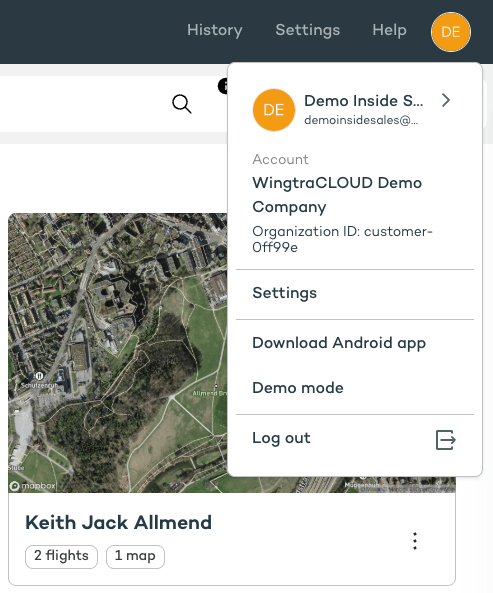
- Descarga el archivo .apk más reciente desde el menú desplegable del navegador en tu tablet.
### Paso 2: Transferir el APK a la tablet
- Copia el archivo usando una tarjeta SD (recomendado), correo electrónico, servicio de transferencia de archivos o descárgalo directamente desde el navegador de la tablet.
### Paso 3: Permitir instalación desde fuentes desconocidas
- Ve a **Configuración \> Seguridad (o Privacidad) \> Instalar aplicaciones desconocidas**
- Activa la opción para permitir instalaciones desde fuentes desconocidas.
### Paso 4: Instalar la aplicación
- Ubica el archivo .apk (normalmente en **Descargas**)
- Tócalo y sigue las instrucciones en pantalla.
### Paso 5: Iniciar y confirmar
- Abre la aplicación
- Ya está todo listo y comenzarás a recibir notificaciones de actualizaciones dentro de la aplicación.
---
#### ¿Necesitas ayuda?
Para obtener asistencia, contacta a support@wingtra.com
- [1. Prepara tu Wingtra](https://knowledge.wingtra.com/es/1-prepara-tu-wingtra?hsLang=es#main-content)
- [Guia de Inicio (ES)](https://knowledge.wingtra.com/es/1-prepara-tu-wingtra?hsLang=es#guia-de-inicio-es)
- [Cuando recibes tu drone](https://knowledge.wingtra.com/es/1-prepara-tu-wingtra?hsLang=es#cuando-recibes-tu-drone)
- [Primeros pasos con drones](https://knowledge.wingtra.com/es/1-prepara-tu-wingtra?hsLang=es#primeros-pasos-con-drones)
- [Configuración de WingtraCLOUD](https://knowledge.wingtra.com/es/1-prepara-tu-wingtra?hsLang=es#configuraci%C3%B3n-de-wingtracloud)
- [Capacitación y cursos](https://knowledge.wingtra.com/es/1-prepara-tu-wingtra?hsLang=es#capacitaci%C3%B3n-y-cursos)
- [2. Volando y Capturando Datos](https://knowledge.wingtra.com/es/2-volando-y-capturando-datos?hsLang=es#main-content)
- [Planificación de vuelo básic](https://knowledge.wingtra.com/es/2-volando-y-capturando-datos?hsLang=es#planificaci%C3%B3n-de-vuelo-b%C3%A1sic)
- [Terreno, pasillos y áreas grandes](https://knowledge.wingtra.com/es/2-volando-y-capturando-datos?hsLang=es#terreno-pasillos-y-%C3%A1reas-grandes)
- [Planificación del vuelo](https://knowledge.wingtra.com/es/2-volando-y-capturando-datos?hsLang=es#planificaci%C3%B3n-del-vuelo)
- [Adquisición de datos](https://knowledge.wingtra.com/es/2-volando-y-capturando-datos?hsLang=es#adquisici%C3%B3n-de-datos)
- [Preparaciones de vuelo](https://knowledge.wingtra.com/es/2-volando-y-capturando-datos?hsLang=es#preparaciones-de-vuelo)
- [Cargando el WingtraOne](https://knowledge.wingtra.com/es/2-volando-y-capturando-datos?hsLang=es#cargando-el-wingtraone)
- [3. Georeferencie sus datos](https://knowledge.wingtra.com/es/3-georeferencie-sus-datos?hsLang=es#main-content)
- [WingtraOne sin PPK](https://knowledge.wingtra.com/es/3-georeferencie-sus-datos?hsLang=es#wingtraone-sin-ppk)
- [PPK, PPP y georreferencias corregidas](https://knowledge.wingtra.com/es/3-georeferencie-sus-datos?hsLang=es#ppk-ppp-y-georreferencias-corregidas)
- [Validación de precisión](https://knowledge.wingtra.com/es/3-georeferencie-sus-datos?hsLang=es#validaci%C3%B3n-de-precisi%C3%B3n)
- [Estaciones base y datos de corrección](https://knowledge.wingtra.com/es/3-georeferencie-sus-datos?hsLang=es#estaciones-base-y-datos-de-correcci%C3%B3n)
- [4. Procese su información](https://knowledge.wingtra.com/es/4-procese-su-informaci%C3%B3n?hsLang=es#main-content)
- [Tratamiento de la fotogrametría](https://knowledge.wingtra.com/es/4-procese-su-informaci%C3%B3n?hsLang=es#tratamiento-de-la-fotogrametr%C3%ADa)
- [Calidad del procesamiento](https://knowledge.wingtra.com/es/4-procese-su-informaci%C3%B3n?hsLang=es#calidad-del-procesamiento)
- [Procesamiento Multiespectrales](https://knowledge.wingtra.com/es/4-procese-su-informaci%C3%B3n?hsLang=es#procesamiento-multiespectrales)
- [GIS y exportación de datos](https://knowledge.wingtra.com/es/4-procese-su-informaci%C3%B3n?hsLang=es#gis-y-exportaci%C3%B3n-de-datos)
- [Procesamiento LiDAR](https://knowledge.wingtra.com/es/4-procese-su-informaci%C3%B3n?hsLang=es#procesamiento-lidar)
- [Productos y Sensores](https://knowledge.wingtra.com/es/productos-y-sensores?hsLang=es#main-content)
- [WingtraRAY](https://knowledge.wingtra.com/es/productos-y-sensores?hsLang=es#wingtraray)
- [WingtraOne](https://knowledge.wingtra.com/es/productos-y-sensores?hsLang=es#wingtraone)
- [SURVEY61 & MAP61](https://knowledge.wingtra.com/es/productos-y-sensores?hsLang=es#survey61-map61)
- [WingtraLIDAR](https://knowledge.wingtra.com/es/productos-y-sensores?hsLang=es#wingtralidar)
- [RedEdge-P & multispectral](https://knowledge.wingtra.com/es/productos-y-sensores?hsLang=es#rededge-p-multispectral)
- [RX1R II & RGB61](https://knowledge.wingtra.com/es/productos-y-sensores?hsLang=es#rx1r-ii-rgb61)
- [Otros sensores RGB](https://knowledge.wingtra.com/es/productos-y-sensores?hsLang=es#otros-sensores-rgb)
- [Mantenimiento, registros de acceso](https://knowledge.wingtra.com/es/mantenimiento-registros-de-acceso?hsLang=es#main-content)
- [Baterías y carga](https://knowledge.wingtra.com/es/mantenimiento-registros-de-acceso?hsLang=es#bater%C3%ADas-y-carga)
- [Registros de acceso](https://knowledge.wingtra.com/es/mantenimiento-registros-de-acceso?hsLang=es#registros-de-acceso)
- [Mantenimiento del hardware](https://knowledge.wingtra.com/es/mantenimiento-registros-de-acceso?hsLang=es#mantenimiento-del-hardware)
- [Tarjetas SD y almacenamiento](https://knowledge.wingtra.com/es/mantenimiento-registros-de-acceso?hsLang=es#tarjetas-sd-y-almacenamiento)
- [Actualizaciones de software y firmware](https://knowledge.wingtra.com/es/mantenimiento-registros-de-acceso?hsLang=es#actualizaciones-de-software-y-firmware)
- [Garantía, servicio y envíos](https://knowledge.wingtra.com/es/mantenimiento-registros-de-acceso?hsLang=es#garant%C3%ADa-servicio-y-env%C3%ADos)
- [Seguridad y cumplimiento](https://knowledge.wingtra.com/es/seguridad-y-cumplimiento?hsLang=es#main-content)
- [Normativa sobre drones](https://knowledge.wingtra.com/es/seguridad-y-cumplimiento?hsLang=es#normativa-sobre-drones)
- [Funciones de seguridad y accesorios](https://knowledge.wingtra.com/es/seguridad-y-cumplimiento?hsLang=es#funciones-de-seguridad-y-accesorios)
[](https://wingtra.com/)
Visite también nuestra base de conocimiento más extensa [en inglés.](https://knowledge.wingtra.com/en?hsLang=es)
Copyright © 2025, Wingtra
```json
{
"@context" : "https://schema.org",
"@type" : "VideoObject",
"caption" : {
"@type" : "MediaObject",
"contentUrl" : "https://knowledge.wingtra.com/media-transcripts/190731216666/en.vtt",
"inLanguage" : "en",
"name" : "en Captions"
},
"contentUrl" : "https://stream.mux.com/gb9IfJnmQUJ3TnmcaIYDar2o5wYTZSEDKdUZ02bQ01ozE/capped-1080p.mp4",
"dateModified" : "2026-08-04T14:33:47.688Z",
"duration" : "PT4M53.013S",
"height" : 720,
"name" : "4-Minute guide to the Wingtra workflow",
"thumbnailUrl" : "https://3910549.fs1.hubspotusercontent-na1.net/hubfs/3910549/4-Minute%20guide%20to%20the%20Wingtra%20workflow.mp4/medium.jpg",
"uploadDate" : "2025-05-28T14:48:54.564Z",
"width" : 1280
}
```